皆さんこんにちは、Salesforceエンジニアの森川です。
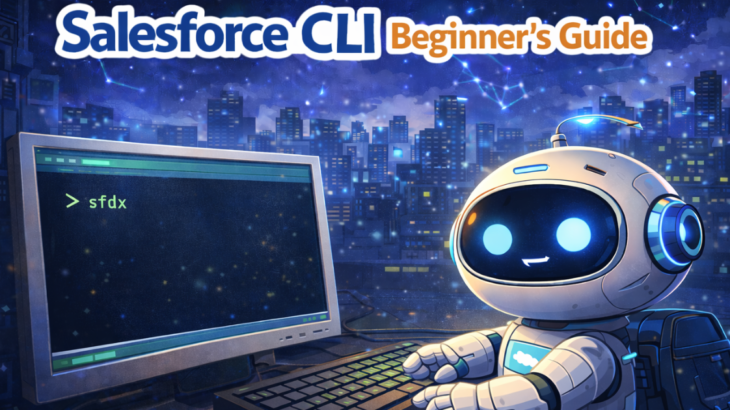
今回はSalesforce CLI 初級編です。
GUI 中心で Salesforce を運用してきた管理者・開発者にとって、ターミナルでコマンドを打ち込む CLI は敷居が高く感じられるかもしれません。しかし、Salesforce CLI は単なる玄人向けのツールではなく、日々の業務効率を大幅に向上させる強力な味方です。そして 2025〜2026 年にかけて、CLI の役割はさらに大きく広がっています。Salesforce が推進する AI エージェント開発や、AI を活用した開発支援ツールは、すべて CLI を基盤として動作します。つまり、CLI を学ぶことは、これからの Salesforce 開発に参加するための土台づくり なのです。
本記事は三部作の初級編として、Salesforce 経験が 1 年前後の管理者を対象に、CLI の心理的ハードルを下げるための基礎知識と実践方法をまとめます。最新の sf コマンドを中心に、GUI との違いや初心者が覚えるべきコマンドを紹介し、生成 AI「Claude Code」を活用したコマンド生成方法まで解説します。中級編では AI 支援ツールとエージェント開発の入門へ、上級編では Agent Script 言語や CI/CD への AI 統合といった実践的な応用へと進みます。まずは本記事で CLI の基礎体力をつけましょう。
この記事のポイント
- CLI の進化を理解する – Ant Migration Tool の廃止から sf CLI への移行、そして AI 時代の新機能まで、ここ数年の変化を俯瞰します。
- GUI との違いとメリット – CLI が苦手とする作業、得意とする作業を明確にし、使い分けの判断基準を提示します。
- 最初に覚えるべき 11 コマンド – 認証からデプロイ、テスト、エージェントプレビューまで、実務で使う基本コマンドをまとめます。
- Claude Code でコマンドを生成する方法 – AI にコマンドを提案してもらう実践的な使い方と注意点を紹介します。
- 脱初心者への実務ステップ – スクリプト化、バージョン管理連携、最新機能の活用法を紹介し、中級編への橋渡しをします。
1. なぜ CLI が必要なのか – GUI との違いとメリット
1.1 CLI と GUI の役割
Salesforce の管理や開発では、ブラウザ上の設定画面や VS Code の拡張機能など、さまざまなグラフィカルユーザーインターフェース(GUI)が用意されています。GUI の利点は直感的な操作です。画面上の項目をクリックするだけで設定を変更できるため、学習コストが低く、複雑な構文を覚える必要はありません。一方で、大量の処理や同じ操作を繰り返す場合はクリック数が増え、操作が煩雑になりがちです。
CLI は文字入力による操作を前提としたインターフェースです。Salesforce CLI のヘルプによると、CLI を使うことで認証、ソースコードの取得やデプロイ、組織の作成・削除といった一連の作業を短いコマンドで実行でき、GUI よりもパワーと速度に優れると説明されています。Salesforce 公式のウェビナーでは、CLI を使う理由として「Power(柔軟な制御)」「Speed(高速処理)」「Great for batch processes(繰り返し作業への適性)」の 3 点が挙げられています。つまり CLI は、GUI が苦手とする反復作業や大量データの処理に強みを発揮するのです。
そしてもう一つ、2025 年以降に CLI を学ぶ重要な理由があります。Salesforce は AI エージェント(ユーザーの代わりに業務を自動で遂行するソフトウェア)の開発に力を入れており、そのエージェントの作成・テスト・公開も CLI コマンドで行います。さらに、Claude Code や Agentforce Vibes といった AI 開発支援ツールも CLI の認証情報や接続を基盤として利用します。GUI だけでは触れられない新しい開発体験が、CLI を通じて開かれるのです。これらの AI 関連ツールについては中級編で詳しく扱いますので、今はこの事実を頭の片隅に置いておいてください。
1.2 CLI の具体的な利点
Salesforce CLI を使うメリットは以下の点に集約されます。
高速な操作 – コマンド一行で複数の処理を一度に実行でき、ブラウザで画面遷移する手間を省けます。
自動化とスクリプト化 – バッチ処理や CI/CD と連携しやすく、定型作業を自動化できます。新しい CLI(sf v2)は旧 sfdx コマンドの置き換えとして開発され、2024 年 11 月 6 日以降は旧コマンドが廃止予定であるため、これからは sf コマンドへの移行が推奨されています。
環境の一元管理 – コマンドライン上で複数組織の認証情報や設定を管理でき、どの組織に接続しているかを一覧表示できるので、複数環境を扱う開発者に便利です。
DevOps 連携 – Git や CI/CD ツールと親和性が高く、バージョン管理や自動デプロイのパイプラインに簡単に組み込めます。
拡張性 – CLI はプラグインを追加することで機能を拡張でき、Apex テストやパッケージ管理、スナップショット作成など高度な作業もコマンドベースで操作できます。
AI ツールとの連携基盤 – Claude Code や Agentforce Vibes といった AI 支援ツールは、CLI の認証情報や Org 接続をそのまま利用します。CLI で認証を済ませておけば、AI ツールからメタデータの取得やデプロイを自然言語で指示できるようになります。この連携については中級編で詳しく扱います。
Salesforce 開発者ブログでは、CLI の新バージョン「sf v2」は従来の sfdx コマンドを置き換え、旧コマンドは今後削除されるため、早い段階から新しい構文に慣れることが推奨されています。CLI は今後の標準となるため、GUI 開発者であっても基本的なコマンドは覚えておきましょう。
1.3 GUI との使い分け
GUI は単純な設定変更や一度だけ行う作業には適していますが、同じ処理を繰り返す場合や大量のメタデータを扱う場合には非効率です。たとえば、複数の組織に対して同じパッケージをインストールする、複数ファイルを連続でデプロイする、といった作業は CLI を使うことで数倍の速度で完了します。CLI で実行可能な内容は GUI からも実施できますが、「処理を複数回実行する」「スクリプト化したい」「バージョン管理システムと連携したい」「AI ツールと連携したい」といった目的がある場合には CLI が適しています。
2. 最初に覚えるべき 11 コマンド
ここでは最新の sf v2 に基づき、初心者が最初に習得すべきコマンドを実務目線で紹介します。基本の 10 コマンドに加え、AI 時代に備えてエージェント関連のコマンドも 1 つ取り上げます。
基本の 10 コマンド
| 種類 | コマンド | 用途 / ポイント |
|---|---|---|
| 組織認証 | sf org login web | ブラウザを開いて組織にログインする。--instance-url でサンドボックス URL を指定可能。AI ツール(Claude Code 等)もこの認証情報を利用する。 |
| 組織一覧 | sf org list | 認証済みの組織や scratch org を一覧表示。--all で無効な scratch org を含めて表示。複数環境を使う場合の必須コマンド。 |
| 組織を開く | sf org open | デフォルト組織をブラウザで開く。--target-org フラグで別の組織を指定可能。 |
| デフォルト組織設定 | sf config set target-org=<別名> | デフォルトで使用する組織を切り替える。プロジェクト内で頻繁に組織を切り替える際に便利。 |
| プロジェクト生成 | sf project generate --name MyProject | 新しい Salesforce DX プロジェクトの骨組みを生成。実行はプロジェクト外の任意のディレクトリで行う。 |
| メタデータデプロイ | sf project deploy start | ローカルのメタデータをターゲット組織へデプロイ。--metadata、--source-dir、--manifest などのフラグで対象を絞り込む。 |
| メタデータ取得 | sf project retrieve start | 組織上の変更をローカルプロジェクトに取り込む。--source-dir や --metadata で取得範囲を指定。 |
| scratch org 作成 | sf org create scratch | 定義ファイルを基に scratch org を作成。--duration-days で有効期限、--alias で分かりやすい名前を付ける。 |
| Apex テスト実行 | sf apex run test | 指定した Apex テストを実行し結果を表示。--result-format human で読みやすい形式、--synchronous で同期実行。 |
| パッケージインストール | sf package install | 共有パッケージのインストールを実行。--package でパッケージ ID を指定、--installation-key でキーを指定。 |
この sf agent preview コマンドは、CLI からエージェントに話しかけて応答を確認できるものです。中級編では、このコマンドを含むエージェント開発の基本フロー(仕様生成→作成→テスト→プレビュー)を step-by-step で解説します。今の段階では「CLI からエージェントとも対話できるんだ」という事実を頭の片隅に置いておいてください。
補足:sf コマンドはサブコマンド間をスペースで区切る形式(sf org open)とコロンで区切る形式(sf org:open)のどちらでも動作します。今後のドキュメントやコミュニティではスペース区切りが主流になっているため、本記事ではスペース区切りを採用します。
| 種類 | コマンド | 用途 / ポイント |
|---|---|---|
| エージェントプレビュー | sf agent preview | Salesforce の AI エージェント開発ツールで作成したエージェントを CLI 上で対話的にテストする。2025 年に追加された新機能で、今すぐ使わなくても存在を知っておくと中級編への理解がスムーズになる。 |
2.1 認証関連コマンド
CLI で最初に行うべきは組織へのログインです。sf org login web を実行するとブラウザが開き、Salesforce のログインページで認証を完了します。ログイン後、CLI はトークンを保存し、今後のコマンドで自動的に利用します。この認証情報は CLI だけでなく、Claude Code や Agentforce Vibes といった AI ツールからも共有されるため、一度認証すれば AI ツール側で再ログインする必要はありません。
認証済みの組織を確認したい場合は sf org list を使います。不要になった scratch org は sf org delete scratch --target-org <alias> で削除可能です。
認証関係で初心者がつまずきやすいのは環境が正しく認証できていないことです。ログインに成功しているか確認するには sf org list で状態をチェックしましょう。また、CLI のトラブルシューティングガイドでは、認証や設定問題を診断するために sf doctor コマンドを使うことを推奨しています。doctor コマンドは CLI の設定情報を集約し、対処方法を提示する診断レポートを作成します。
2.2 プロジェクト操作コマンド
CLI のプロジェクト関連コマンドは DX プロジェクトに必須です。sf project generate でプロジェクトの骨組みを生成し、sf project deploy start でローカルから組織へメタデータをデプロイ、sf project retrieve start で組織の変更をローカルに同期します。
デプロイ時の一般的な落とし穴としては、プロジェクト配下でコマンドを実行していないことや、manifest ファイルのパスが誤っていることが挙げられます。エラーが発生した場合は、環境変数 SF_MDAPI_TEMP_DIR を設定して一時ディレクトリを保存し、デバッグに活用できます。
デプロイ前に変更対象のファイルを確認したい場合は sf project deploy preview が便利です。実際にデプロイを行わず、対象ファイルの一覧だけを表示してくれるため、誤ったファイルが含まれていないかを事前にチェックできます。
2.3 Apex テストとデバッグ
sf apex run test コマンドは本番環境や scratch org で Apex テストを実行するためのもので、--tests フラグで特定のテストクラスやメソッドを指定できます。実行中にエラーが発生した場合は、--result-format tap や --json で出力形式を変えて機械的に解析することも可能です。テスト結果の詳細なジョブレポートを確認したい場合は、実行後に表示されるジョブ ID を使って sf apex test report --test-run-id <id> を実行します。
なお、Spring ’26 では Apex テストと Flow テストをまとめて実行できる 統合ロジックテスト(sf logic run test)もベータ提供されています。このコマンドの詳しい使い方は中級編で扱いますが、「Apex と Flow を一つのコマンドで検証できる仕組みが登場した」ということは覚えておきましょう。
2.4 パッケージ管理
sf package install は共有パッケージや管理パッケージを組織にインストールするためのコマンドです。パッケージ ID は「04t」で始まる 15 桁の ID で、AppExchange や Salesforce ベンダーから提供されます。インストール前に sf package installed list --target-org <別名> で既にインストール済みか確認し、必要に応じて --installation-key を指定します。アンインストールは sf package uninstall で行えます。
Spring ’26 では sf package version retrieve コマンドも追加され、2GP(第 2 世代パッケージ)やアンロックドパッケージの特定バージョンのソースコードをローカルに取得できるようになりました。パッケージのソースを手元で確認・比較したい場合に便利です。
2.5 その他便利なコマンド
sf alias set – 組織の認証名に分かりやすい別名を付ける。例:sf alias set dev=someone@example.com。sf alias list で登録済みの別名を一覧表示できます。
sf data query --query – SOQL 文を直接実行してデータを取得。GUI のレポート機能を使わなくても、コマンドラインから素早くデータを確認できます。--json フラグを付ければ JSON 形式で出力され、スクリプトからの加工にも適しています。
sf doctor – CLI の状態を診断し、問題の原因をレポートする。環境トラブルや PATH 設定の不具合を切り分ける際に使用します。AI ツール(Claude Code 等)に CLI のエラー情報を伝える際にも、sf doctor の出力結果を共有すると的確なアドバイスを得やすくなります。
2.6 scratch org と sandbox の違い
CLI では sf org create scratch で scratch org を作成できますが、scratch org と sandbox は用途が異なります。
scratch org は短命(デフォルト 7 日、最大 30 日)でソース駆動開発に特化した環境であり、バージョン管理システムと連携して機能単位の開発やテストを迅速に行うために使います。一方、sandbox は本番組織のコピーで、メタデータとデータを複製して長期的な開発やトレーニングに利用でき、有効期限はありません。
短期の機能開発や CI/CD には scratch org を、長期のテストやユーザー受け入れには sandbox を使い分けましょう。AI エージェントの開発・テストにも scratch org を使うのが一般的な手法です。
3. GUI と CLI の比較表
GUI と CLI は補完関係にあります。どちらを使うかは目的や状況によって使い分けるべきです。以下の表は、代表的な業務における GUI と CLI の違いをキーワードベースでまとめたものです。
| 業務 | GUI の特徴 | CLI の特徴 |
|---|---|---|
| 認証 | ログイン画面で ID/パスワードを入力。ブラウザ操作。 | sf org login web でブラウザ認証。AI ツールとの認証共有が可能。 |
| 組織一覧 | 設定画面から手順を辿る | sf org list で 1 行表示。--all で scratch org 含む。 |
| プロジェクト作成 | VS Code 拡張からテンプレートを選択 | sf project generate で即座にフォルダ構成を生成。 |
| メタデータデプロイ | 変更セットを作成し、対象を追加してアップロード | sf project deploy start でフラグ指定による部分デプロイ。CI/CD ツールと統合しやすい。 |
| メタデータ取得 | VS Code 拡張を利用 | sf project retrieve start で指定したメタデータのみ取得。 |
| scratch org 管理 | 開発者コンソールから作成や削除 | sf org create scratch や sf org delete scratch。期間や別名を柔軟に指定。 |
| Apex テスト | 開発者コンソールでクラスを選択して実行 | sf apex run test でコマンド実行。結果を CI ツールに渡せる。 |
| パッケージインストール | AppExchange で検索 → クリック | sf package install で ID 指定。自動化が容易。 |
| データ取得 | レポート作成 → CSV エクスポート | sf data query で SOQL を直接実行。CSV や JSON に出力。 |
| エージェントテスト | Setup 画面から手動で対話 | sf agent preview で CLI から対話テスト。スクリプト化も可能。 |
GUI は視覚的に理解しやすい反面、同じ操作を何度も繰り返すと作業効率が低下します。CLI は最初の習得に多少の学習コストがかかりますが、一度身につければ大量の処理や自動化に圧倒的な威力を発揮します。本記事の読者層(経験 1 年前後・管理者中心)は、GUI で培った知識を土台に CLI を補助的に使うところから始めるのが良いでしょう。
4. Claude Code でコマンドを生成する方法
生成 AI(Claude や ChatGPT など)のコード生成機能は、自然言語の指示から CLI コマンドを提案してくれるため、初心者の学習を大幅に助けてくれます。たとえば「Dev Hub にログインしたい」や「Apex テストを全て実行したい」といった日本語の要望を AI に投げると、sf コマンドでの実行方法を提示してくれます。
ここでは、Claude Code の使い方と注意点を紹介します。Claude Code は Anthropic 社が提供するコマンドラインツールで、ターミナルから直接起動して対話的にコード生成やコマンド提案を行えます。VS Code のターミナル内でも動作するため、普段の開発環境にそのまま組み込めるのが特徴です。Salesforce CLI との親和性が特に高く、中級編で紹介する Salesforce DX MCP Server と組み合わせると、コマンド提案だけでなくメタデータの取得やデプロイの実行まで自然言語で指示できるようになります。まずは「コマンドを教えてもらう」使い方から始めましょう。
要件を具体的に入力する
AI は曖昧な指示では誤ったコマンドを生成する可能性があります。「開発用 scratch org を 3 日間有効期限で作成したい」「Apex の MyTest クラスを同期で実行したい」など、目的と条件を具体的に伝えましょう。
悪い例:「scratch org を作りたい」 良い例:「config/project-scratch-def.json を使って、エイリアス dev-scratch で有効期限 3 日の scratch org を作成する sf コマンドを教えて」
具体的であるほど、AI は正確なフラグやオプションを含むコマンドを生成してくれます。
出力されたコマンドを検証する
AI が生成したコマンドは完全ではありません。必ず --help フラグを併用して CLI の公式ドキュメントと照らし合わせ、不要なフラグや誤記がないか確認します。たとえば、sf org create scratch --definition-file のパスが正しいか、--set-default や --alias の指定が適切かをチェックします。
特に注意すべきは、AI が古い sfdx コマンド構文を提案してくることがある点です。2024 年以降は sf コマンドが標準となっているため、出力に sfdx force: で始まるコマンドが含まれていたら、sf 形式に読み替えてください。
エラー内容まで伝える
実行時のエラーメッセージや発生した問題を AI に伝えると、修正案を得やすくなります。CLI のトラブルシューティングガイドにあるように、一時フォルダを保持してデバッグする方法や sf doctor で取得した診断情報を共有すると、より正確なアドバイスが期待できます。
たとえば「sf project deploy start を実行したら FIELD_INTEGRITY_EXCEPTION というエラーが出た。エラーメッセージ全文は以下の通り…」のように、エラーの全文を含めて伝えると、AI は依存関係の不足を指摘し、必要なメタデータを追加するよう提案してくれることが多いです。
機密情報を含めない
コマンド生成に利用する際には、組織 ID やクライアント ID、パスワードなど機密情報を含めないよう注意します。認証が必要な場合でも、AI には --instance-url https://login.salesforce.com のように公開情報だけを伝えましょう。
Claude Code はあくまで補助ツール
最終的には公式ドキュメントを参照し、自分の環境で検証する姿勢が重要です。Salesforce CLI には sf commands という便利なコマンドがあり、すべてのコマンドを体系的に一覧表示できます。生成 AI を使いつつ、CLI のヘルプを積極的に参照する習慣を身につけましょう。中級編では、Claude Code と Salesforce DX MCP を連携させることで、コマンドの提案だけでなく実際の実行まで AI に任せる方法を紹介します。
5. これができれば脱初心者 – 実務で活かすステップ
CLI に慣れてきたら実務で活用できる応用ステップを紹介します。以下のステップを踏むことで「CLI は怖くない」と実感できるはずです。
5.1 スクリプトで一連の処理を自動化
CLI の真価はスクリプト化にあります。たとえば、次のようなシェルスクリプトを作成すると、scratch org の作成→デプロイ→テスト→削除までを自動で実行できます。
bash
#!/bin/bash
set -e
# Dev Hub への認証済みと仮定
sf org create scratch \
  --definition-file config/project-scratch-def.json \
  --alias ci-scratch \
  --duration-days 3

sf project deploy start \
  --source-dir force-app \
  --target-org ci-scratch

sf apex run test \
  --target-org ci-scratch \
  --tests MyTestClass \
  --wait 10 \
  --result-format human

sf org delete scratch \
  --target-org ci-scratch \
  --no-prompt
実務ではこれを GitHub Actions や Jenkins などの CI/CD ツールに組み込み、自動テスト環境を構築できます。中級編では、このスクリプトに統合ロジックテストやエージェントテストを組み込んで、Apex・Flow・エージェントをまとめて検証するパイプラインを紹介します。
5.2 バージョン管理との連携
ソースコードは Git などのバージョン管理システムで管理し、CLI を通じてメタデータを同期します。たとえば、機能開発用ブランチで変更したメタデータを sf project deploy start で scratch org にデプロイし、動作確認後に Pull Request を作成する流れです。コードレビューと環境検証が同時に行えるため、開発サイクルが短縮されます。
Salesforce CLI は Git との統合を前提に設計されているため、ソース形式とメタデータ形式の変換や差分取得も自動で行います。AI エージェントの定義ファイルやテスト仕様(YAML ファイル)もバージョン管理の対象となるため、CLI + Git の基本を押さえておくことは今後の開発において不可欠なスキルです。
5.3 公式ドキュメントとコミュニティの活用
Salesforce CLI は頻繁にアップデートされ、新しいコマンドやフラグが追加されます。Salesforce が提供する CLI コマンドリファレンスは、sf project deploy start などのコマンドごとに詳細な説明やフラグ一覧を掲載しています。トラブルシューティングページでは、インストール場所の確認方法やエラーへの対処法がまとめられており、インストール直後に発生する ENOENT エラーや PATH が更新されない問題の解決策が示されています。また、Salesforce コミュニティやブログ記事では、旧 sfdx コマンドから sf への移行ポイントやおすすめフラグが紹介されています。
5.4 VS Code 拡張との併用
Salesforce Extensions for VS Code は、コード補完や SOQL ビルダー、組織ブラウザなど GUI の利便性を提供しますが、基盤となるのは Salesforce CLI です。CLI で認証した後は、VS Code 上から SOQL クエリを実行したりメタデータをブラウズできるので、GUI と CLI の良いとこ取りが可能です。
さらに 2025 年以降は、VS Code に Agentforce Vibes(旧 Einstein for Developers)という AI 拡張を追加できるようになりました。Vibes は Apex や LWC のコード生成、テスト作成、実装計画の自動化を支援する AI ツールで、CLI の認証情報をそのまま利用します。CLI を習得すると、これらの AI 拡張の潜在能力を最大限に引き出せます。Vibes の具体的な使い方は中級編で詳しく解説します。
5.5 継続的学習とアップデート
Salesforce CLI は毎週のようにバージョンアップが行われます。GitHub のリリースノートや Trailblazer Community では、新機能やバグ修正、削除予定のフラグに関する情報が公開されています。定期的に sf update で CLI を更新し、sf autocomplete --refresh-cache で新しいコマンド候補を反映することが推奨されています。CLI を常に最新状態に保つことで、新機能の恩恵を早く受け取ることができます。
5.6 2025〜2026 年の注目アップデート
Salesforce CLI は 2025〜2026 年にかけて大幅な機能追加が行われています。初級者としてすべてを使いこなす必要はありませんが、CLI がどの方向に進化しているかを把握しておくと、学習の道筋が見えやすくなります。
統合ロジックテスト(ベータ) – Spring ’26 で導入された sf logic run test は、Apex テストと Flow テストを一つのコマンドで同時に実行できる機能です。AI エージェントは Flow を多用するため、この統合テストはエージェント開発との相性が良い機能です。
Agentforce 関連コマンドの追加 – sf agent で始まるコマンド群が追加され、エージェントの仕様生成、テスト実行、対話プレビューなどが CLI から可能になりました。中級編・上級編ではこれらを使った実践的なエージェント開発を扱います。
パッケージソースの取得 – sf package version retrieve コマンドが追加され、2GP やアンロックドパッケージのソースをバージョン指定でローカルに取得できるようになりました。
環境変数による細かな制御 – SF_WEB_OAUTH_SERVER_TIMEOUT(ログインタイムアウトの調整)など、トラブルシューティングやパフォーマンスチューニングのための環境変数が追加されています。
これらの新機能は、CLI が「メタデータを操作するツール」から 「AI 時代の開発を支える統合プラットフォーム」 へ進化していることを示しています。AI 支援ツールとの連携や高度なエージェント開発機能については、中級編・上級編で詳しく解説します。
まとめ
Salesforce CLI は最初こそ敷居が高いものの、習得すれば日常の管理作業や開発工程を劇的に効率化します。本記事では、CLI の必要性や GUI との違い、初心者が覚えるべき 11 コマンド、Claude Code を利用したコマンド生成方法、実務で役立つ応用テクニックを紹介しました。特に sf コマンドは 2024 年以降の標準となり、旧 sfdx コマンドが廃止に向かっているため、早いうちに新しい構文に慣れておくことが重要です。 GUI 中心の開発者であっても、CLI を補助的に使えるようになれば、「これなら使える」と自信を持って業務に取り入れられるでしょう。まずはこの記事で紹介したコマンドを実際に試し、プロジェクト作成やメタデータのデプロイ・取得、Apex テスト実行などを経験してみてください。
本記事は三部作の第一歩です。CLI の基礎を身につけたら、ぜひ中級編・上級編へと進んでください。
初級編(本記事) では、CLI の基本操作と AI ツールの入口を学びました。sf コマンドの基礎体力がここで身につきます。
中級編 では、Agentforce DX で初めてのエージェントを作成し、Claude Code + DX MCP のセットアップと Agentforce Vibes の実践的な使い方を学びます。初級編で覚えた認証やデプロイのコマンドが、AI ツールとの連携でどう活きるかを体感できるはずです。
上級編 では、Agent Script 言語による宣言的エージェント開発、Claude API の統合パターン(BYO LLM、MCP 双方向連携)、CI/CD パイプラインに AI レビューを組み込む方法など、実践的な応用を深掘りします。
Salesforce CLI はもはや「黒い画面にコマンドを打つ古いツール」ではありません。AI 時代の開発基盤として、これからの Salesforce 開発を支える中核ツールです。まずは sf org login web から始めて、一歩ずつ CLI の世界を広げていきましょう。
お問い合わせ
現在Salesforceを効果的に活用できていない企業様や、これからSalesforceの導入を検討している企業様で、設定や運用、保守に関するサポートが必要な場合は、ぜひお気軽にご相談くださいませ!